
お問い合わせ用の項目を作り、固定ページにフォームを表示する手順を説明します。
例として氏名・メールアドレス・問い合わせ内容を持つフォームを用意します。
最小フォームの入力例
| 項目 | 設定・判断の例 |
|---|---|
| 氏名 | テキスト・必須 |
| メール | メールアドレス・必須 |
| 問い合わせ内容 | テキストエリア・必須 |
最初は返信と受付に必要な3項目に絞ります。会社名や住所を追加する前に、入力チェック、管理者通知、受付データの保存まで通しておくと、不具合が起きた項目を絞れます。
設定・操作の手順
1. プラグインを有効化する
WordPressにSKFORMを設置し、お問い合わせフォームの管理メニューを開きます。
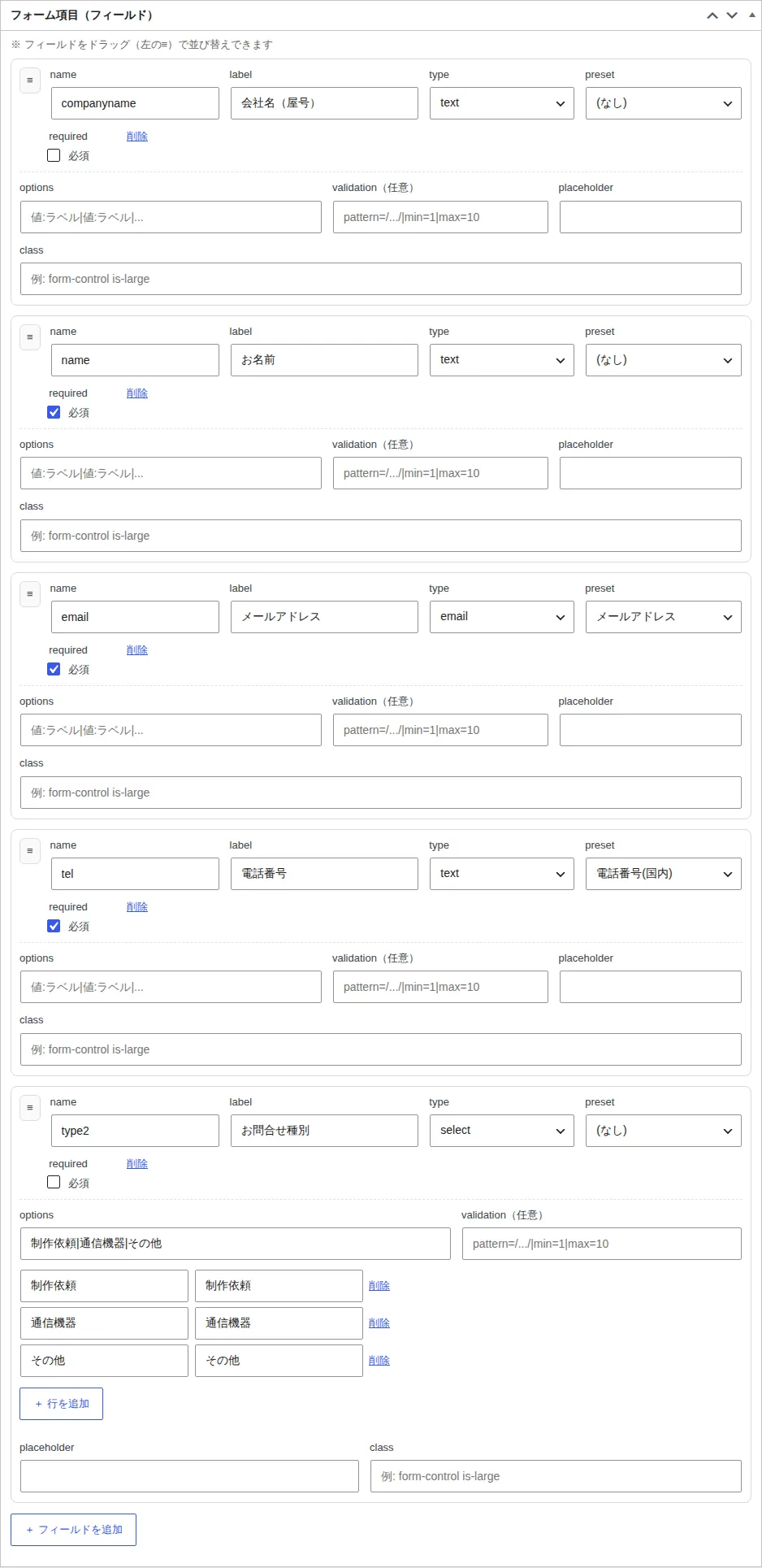
2. 項目を登録する
氏名・メール・問い合わせ内容を追加し、返信に必要なメールと本文を必須にします。
3. フォームを保存する
通知先を設定したうえで保存し、表示されたフォームIDを控えます。
4. 固定ページで確認する
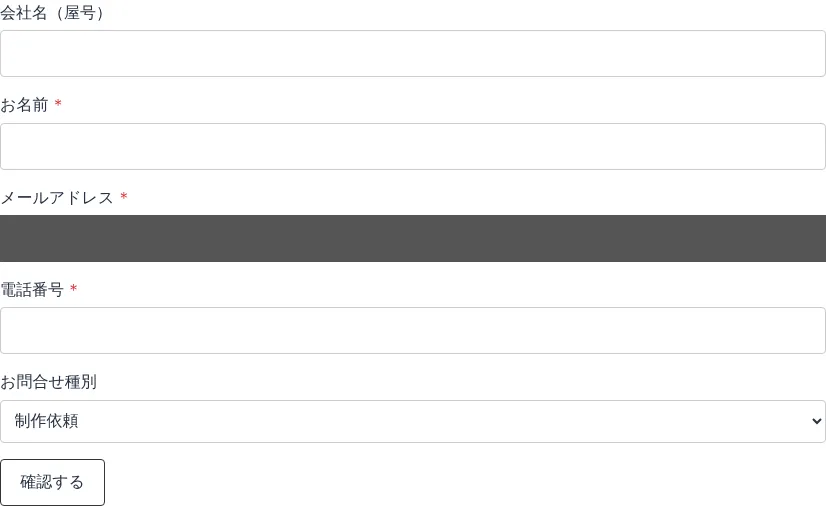
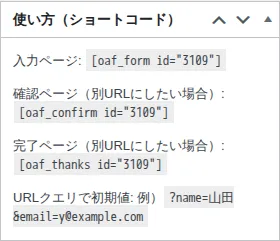
ショートコードブロックにフォームIDを指定し、入力・送信・受付データを試します。
設定・記述例
[oaf_form id="123"]設定後に確認すること
- 必要な項目と必須表示が出ている
- 指定したフォームIDと表示対象が一致している
- テスト送信が通知と受付データで確認できる
ショートコードを置いたのに別のフォームが出る
投稿IDとフォームIDを区別し、フォーム一覧で対象IDを確認します。固定ページのショートコードも同じIDへ揃えます。見た目が似た複製フォームがある場合は、一時的に項目名を変えて表示対象を特定します。
この操作で気を付けたいこと
実在する顧客情報を使わず、検証用の連絡先で送信確認してください。
あわせて読みたい記事
- 確認画面付きのお問い合わせフォームを作れるSKFORM|機能と使い方
- WordPressフォームに確認画面を作る方法|SKFORMの同一ページ・別URL設定
- SKFORMの自動返信メールと問い合わせ種別による送信先振り分け
- SKFORMでスパム対策を設定する方法|Turnstile・reCAPTCHA・基本対策