


SKFORMで、送信前に入力値を確認してから送信する導線を作ります。
例としてお問い合わせページから確認画面へ進み、内容を修正して送信し直すケースを確認します。
同一ページと別URLの選び方
| 項目 | 設定・判断の例 |
|---|---|
| 同一ページ | 入力・確認・完了を1ページ内で切り替える |
| 別URL | 入力 /contact/、確認 /contact-confirm/、完了 /contact-thanks/ |
| 対応 | 3つの画面で同じフォームIDを使う |
ページを増やしたい理由がなければ同一ページから始められます。別URLを選ぶ場合は、確認ページを直接開くテストだけでは不十分です。入力ページで入れた値が、戻る操作を挟んでも維持されるかを試します。
設定・操作の手順
1. 表示方式を決める
入力・確認・完了を同一ページ内で切り替えるか、別URLへ分けるか決めます。
2. 別ページを用意する
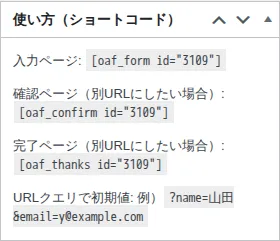
別URL方式では確認用と完了用の固定ページに、それぞれ対応するショートコードを設置します。
3. 遷移先を保存する
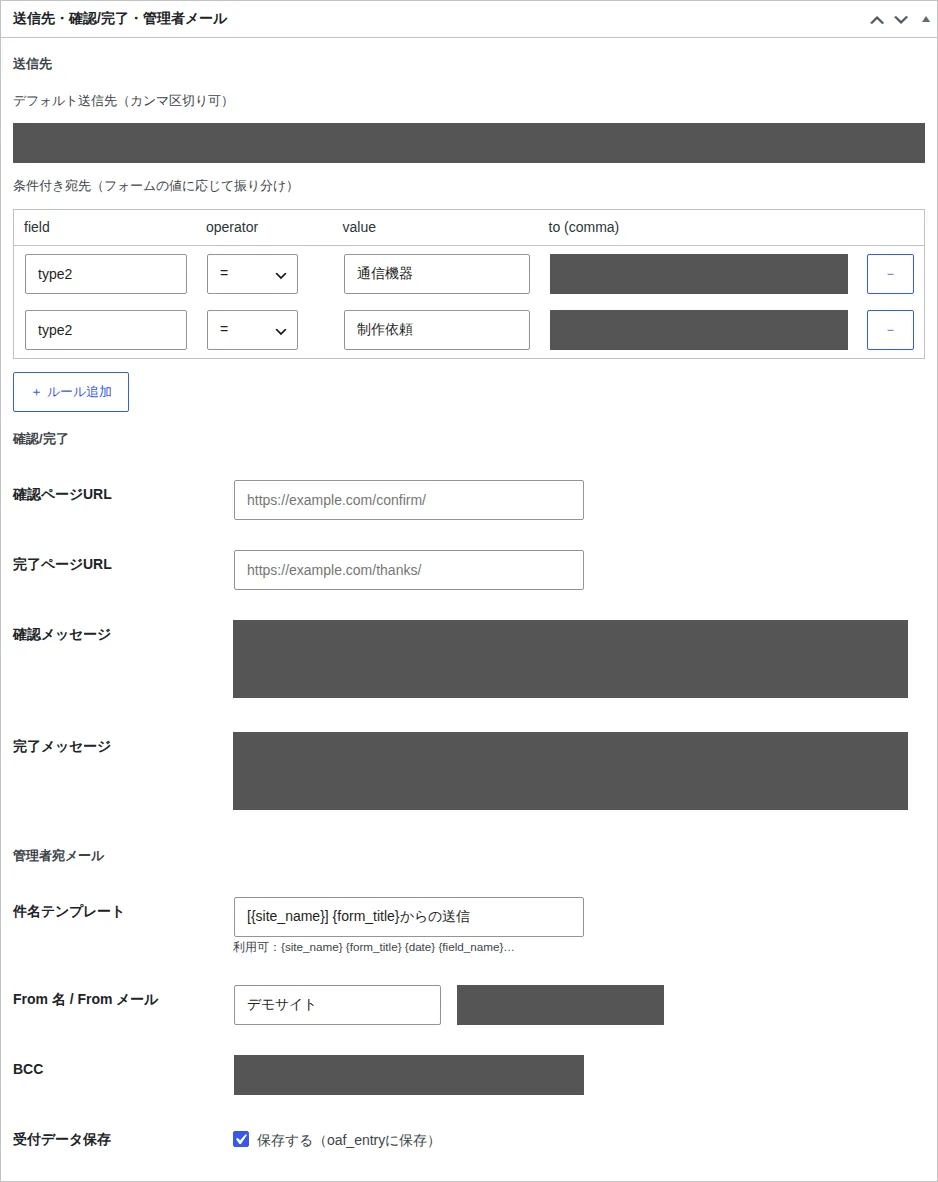
フォーム設定で確認・完了ページを指定し、同じフォームIDを使っているか確認します。
4. 往復の動作を試す
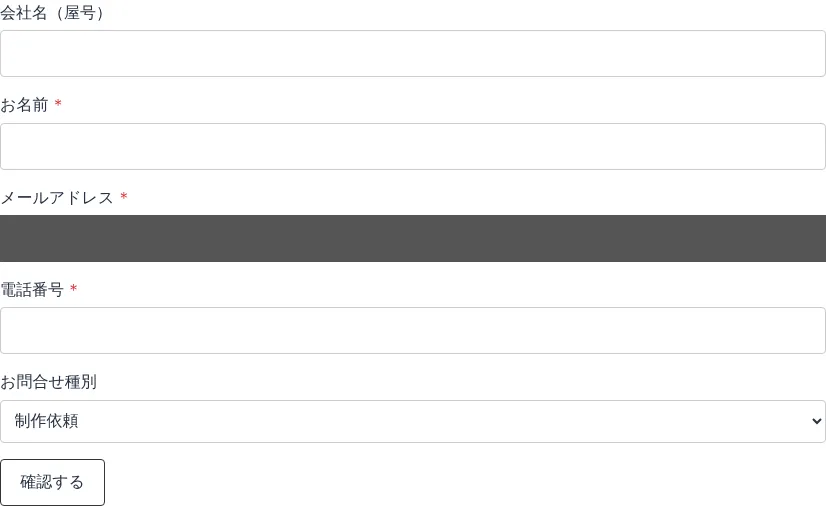
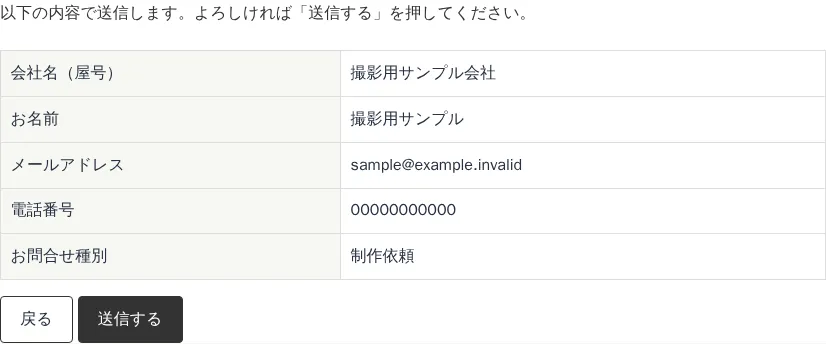
確認画面で値を確かめ、戻って編集した後に送信し、完了表示まで確認します。
設定・記述例
[oaf_confirm id="123"]
[oaf_thanks id="123"]
設定後に確認すること
- 入力値が確認画面へ引き継がれる
- 各ページのフォームIDと遷移先が一致している
- 戻る操作後の修正内容が送信結果に反映される
確認画面へ進むと入力内容が出ない
入力・確認のフォームIDと遷移先設定を見直します。確認ページへの直アクセスと、入力を送った後の遷移を分けて調べてください。前者だけでは入力値を持っていません。
この操作で気を付けたいこと
確認・完了用のページだけを公開してもフォームは完成しません。入力ページから通して確認してください。
あわせて読みたい記事
- 確認画面付きのお問い合わせフォームを作れるSKFORM|機能と使い方
- SKFORMでお問い合わせフォームを作成して固定ページに設置する方法
- SKFORMの自動返信メールと問い合わせ種別による送信先振り分け
- SKFORMでスパム対策を設定する方法|Turnstile・reCAPTCHA・基本対策