

管理者通知と自動返信を分け、問い合わせ種別に応じて送信先を切り替えます。
例として採用と製品に関する問い合わせを別の担当窓口で受け付ける構成を考えます。
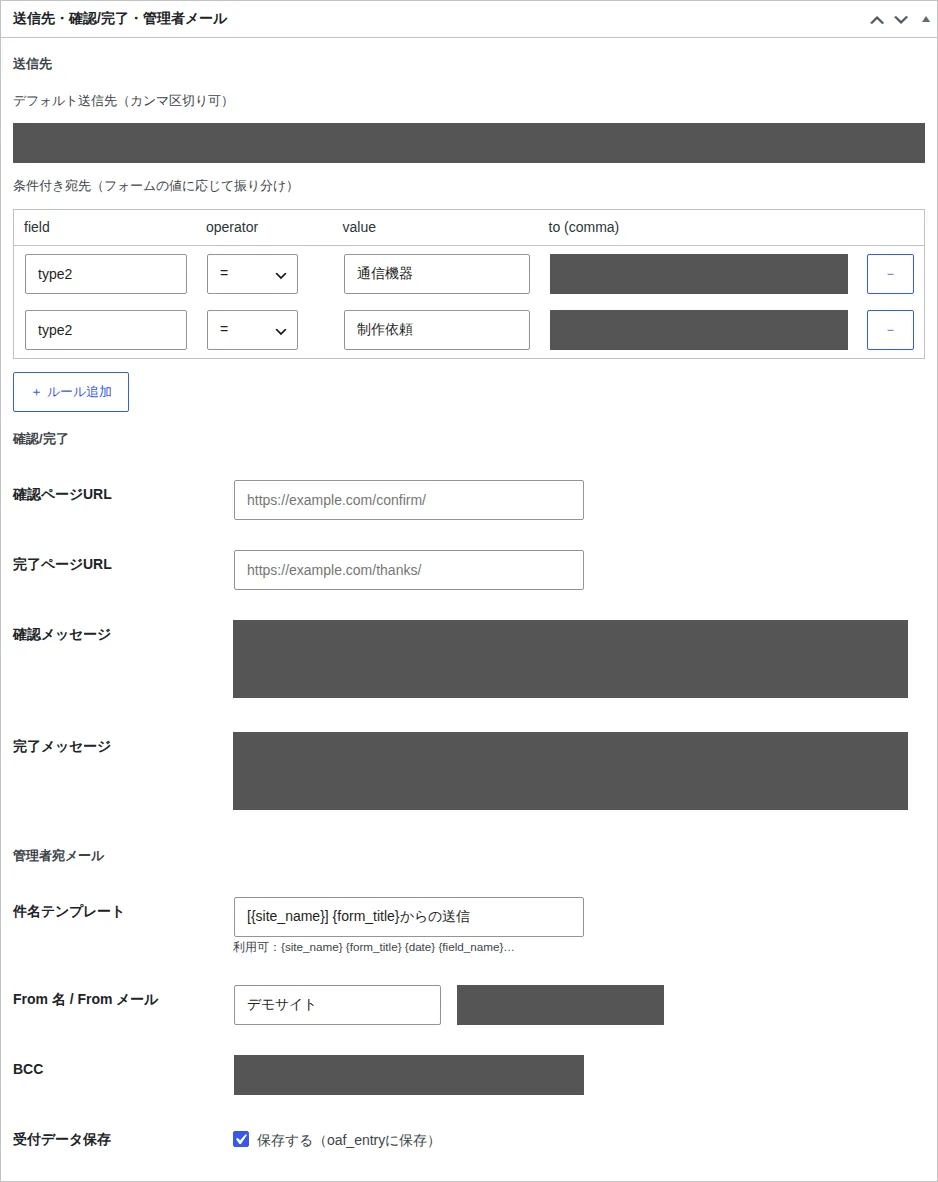
問い合わせ種別による振り分け例
| 項目 | 設定・判断の例 |
|---|---|
| 選択項目 | 問い合わせ種別:採用 / 製品 |
| 一致条件 | 採用 → recruit@example.com |
| 別の条件 | 製品 → product@example.com |
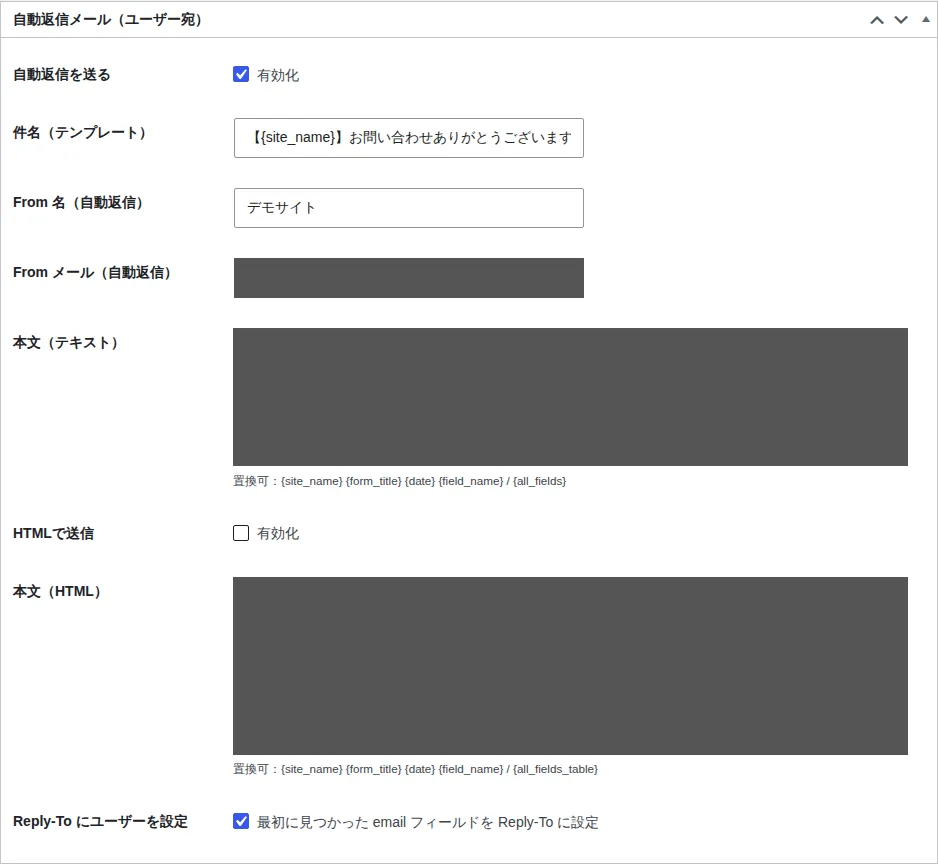
利用者への自動返信と、社内の通知先振り分けは別設定として考えます。種別の表示ラベルだけでなく、条件判定に使う保存値も合わせます。全選択肢で1通ずつテストし、宛先と件名を控えておくと設定差を見つけられます。
設定・操作の手順
1. 種別項目を作る
採用・製品などの選択肢を用意し、通知条件で参照するフィールド名と値を控えます。
2. 管理者通知を設定する
基本の通知先、件名、送信者情報を保存し、通常の通知が届くことを先に試します。
3. 振り分けと返信を設定する
一致などの条件と送信先を登録し、自動返信では利用者のメール項目を正しく指定します。
4. 選択肢ごとに送信する
問い合わせ種別を変えて通知先を確認し、利用者側の受信内容も比較します。
設定後に確認すること
- 種別ごとに意図した窓口へ届く
- 条件で使った項目名・値と入力結果が一致している
- 自動返信に必要な内容が入り誤送信がない
どの種別でも同じ担当へ届く
条件の参照先が正しいフィールド名か、比較値が選択肢の実際の値と一致するかを見ます。通常の通知先と条件通知を混同せず、どの通知設定が使われたかを件名でも識別します。
この操作で気を付けたいこと
メール送信設定を保存できても受信できるとは限りません。管理者・利用者の両方で到達を確認してください。
あわせて読みたい記事
- 確認画面付きのお問い合わせフォームを作れるSKFORM|機能と使い方
- SKFORMでお問い合わせフォームを作成して固定ページに設置する方法
- WordPressフォームに確認画面を作る方法|SKFORMの同一ページ・別URL設定
- SKFORMでスパム対策を設定する方法|Turnstile・reCAPTCHA・基本対策