

お問い合わせフォームに確認画面や自動返信を付けたいとき、送信するだけのフォームでは運用に必要な情報が足りないことがあります。
たとえば、採用応募と製品の問い合わせを同じ窓口で受け付ける場合、入力項目を増やすだけでは担当者への引き継ぎまで整いません。SKFORMなら確認画面、通知先の振り分け、受付データの保存を同じフォーム設定で組み立てられます。
SKFORMとは?
SKFORMは、複数のお問い合わせフォームを作成し、入力・確認・完了の流れと受付データの管理をWordPress上に用意できるプラグインです。
こんな場面で使えます
- 送信前に内容を確認してもらう企業サイト
- 採用・製品・営業の問い合わせを担当ごとに受け付けたい窓口
- フォームを複数案件へ展開する制作担当者
SKFORMの主な機能
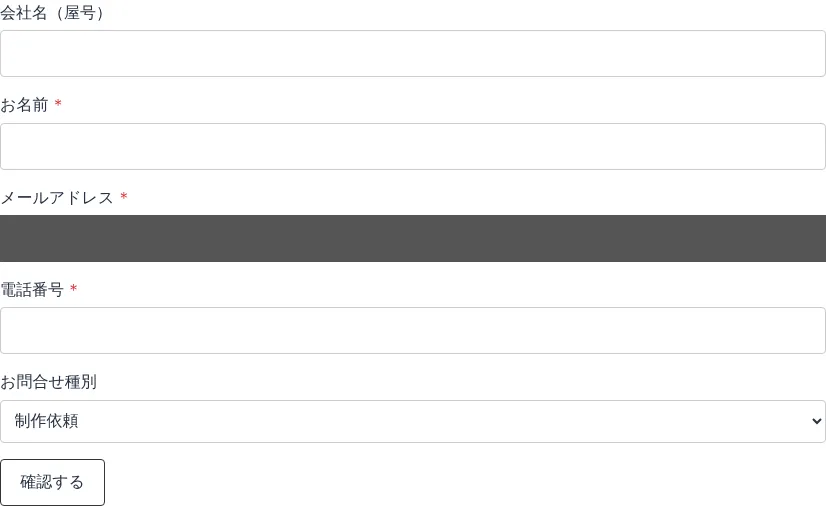
- 入力・確認・完了画面
- フォーム項目と入力チェック
- 通知・自動返信・送信先の振り分け
- 受付データと添付ファイルの管理
- スパム対策とフォームの再利用
入力・確認・完了画面
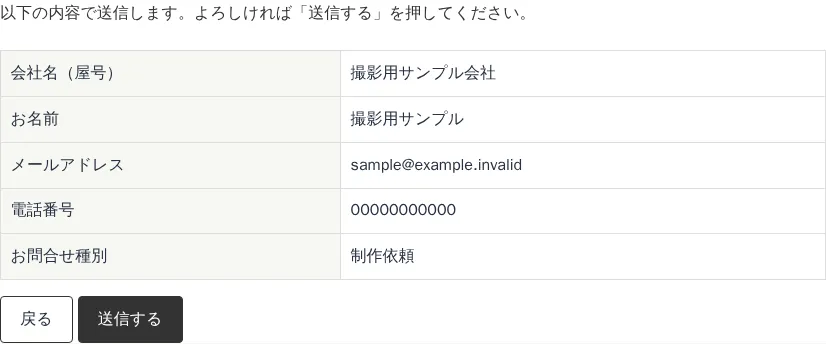
入力内容を送信前に確認できます。同じページ内で切り替える方式と、確認・完了画面を別ページへ分ける方式に対応しているため、サイトの導線に合わせて構成できます。
フォーム項目と入力チェック
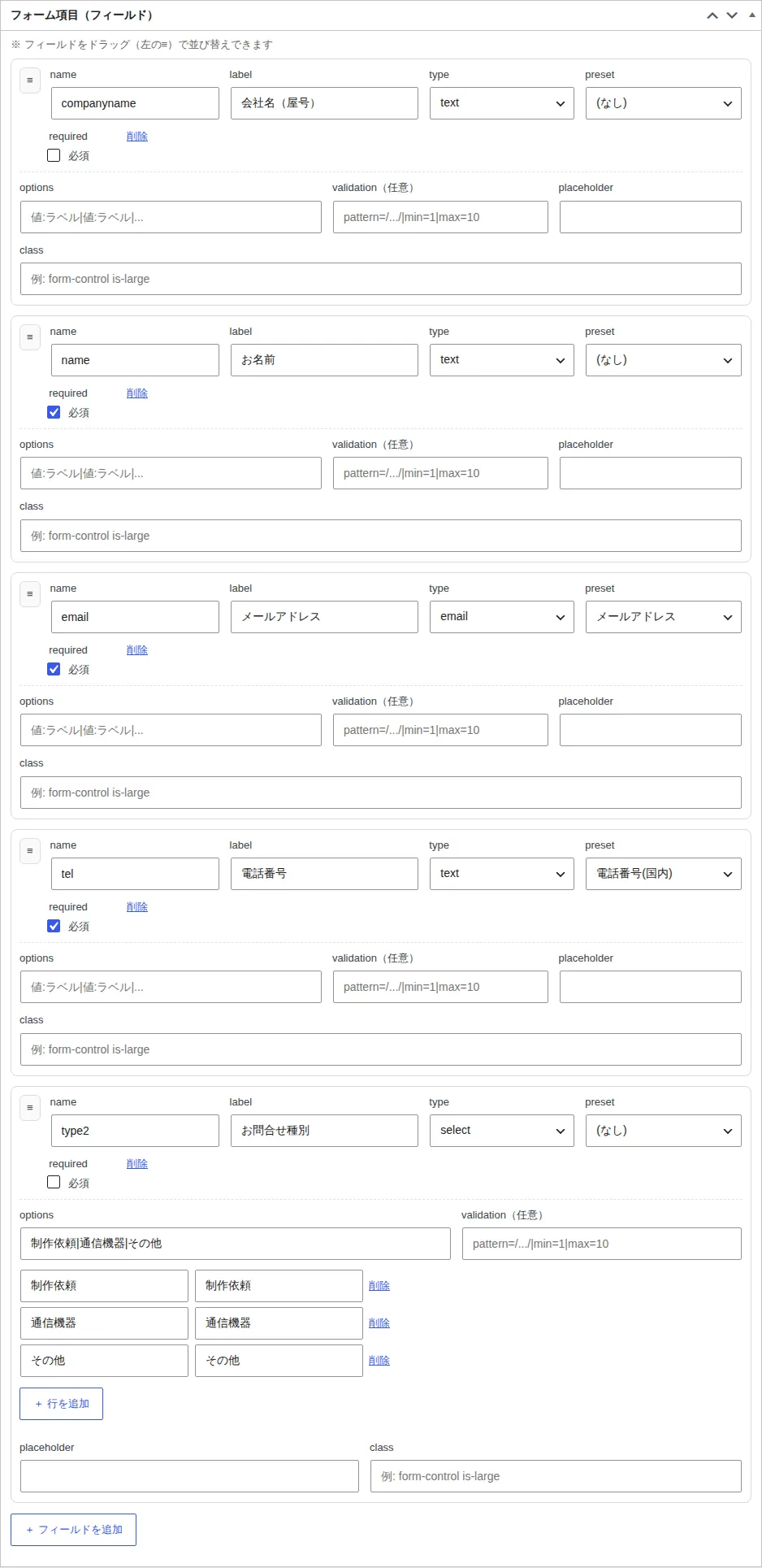
テキスト、メール、テキストエリア、選択項目、ファイルなどを配置し、必須設定や文字数、電話番号・郵便番号などの検証を設定できます。項目は管理画面で追加し、ドラッグで順番を変更できます。
通知・自動返信・送信先の振り分け
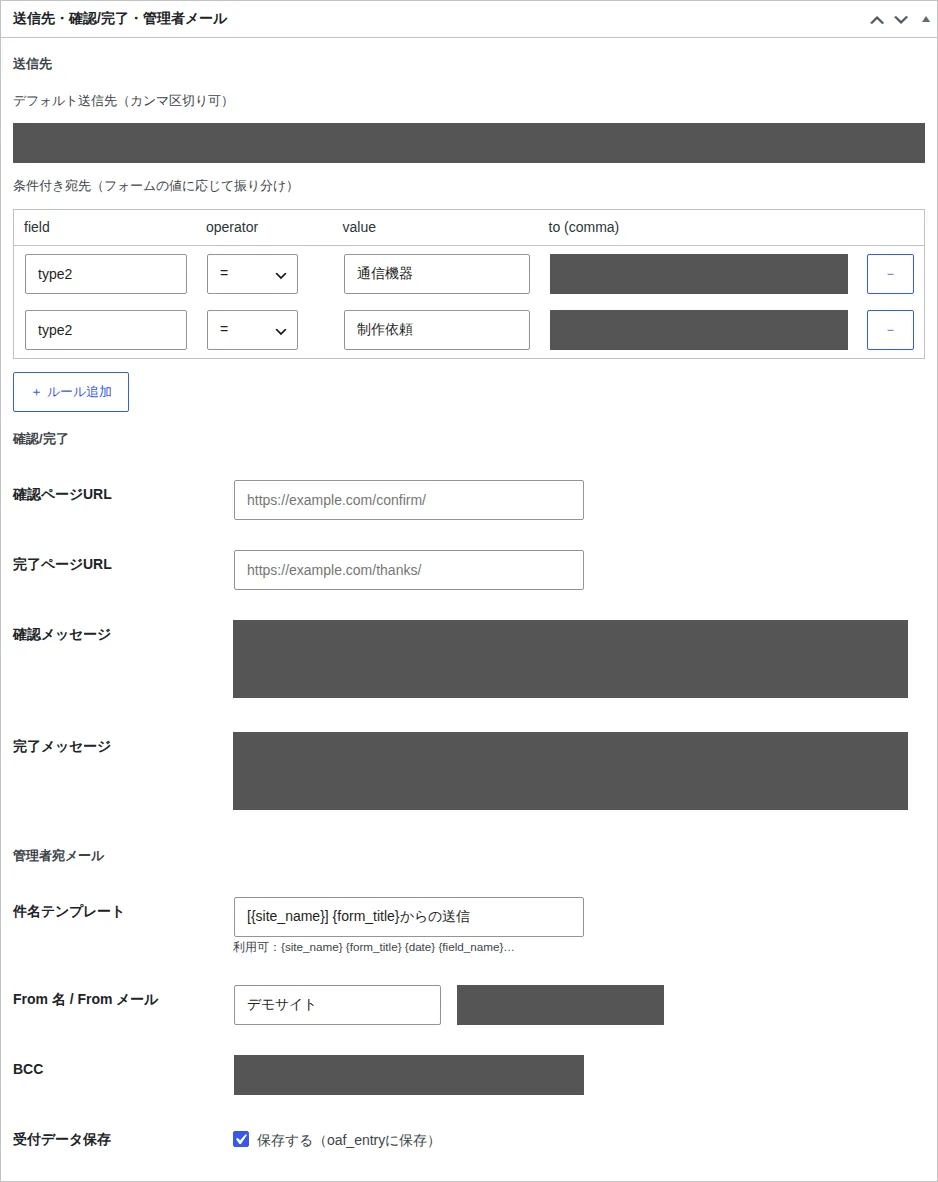
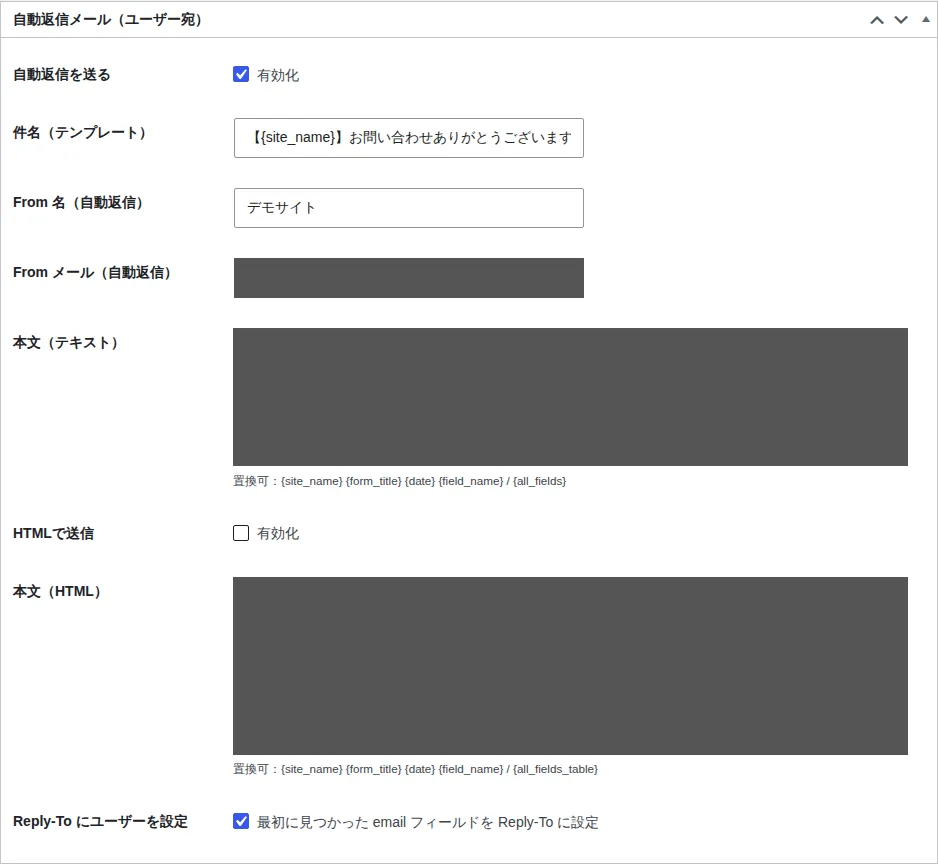
管理者通知と利用者への自動返信を設定できます。入力値の一致・不一致・部分一致による送信先の振り分けやHTMLメールに対応し、問い合わせ種別ごとに担当を分ける運用に使えます。
受付データと添付ファイルの管理
送信内容をWordPress側に保存し、受付データから確認できます。添付ファイルは許可拡張子とサイズ上限を設定し、不要になったファイルを管理画面から削除できます。
スパム対策とフォームの再利用
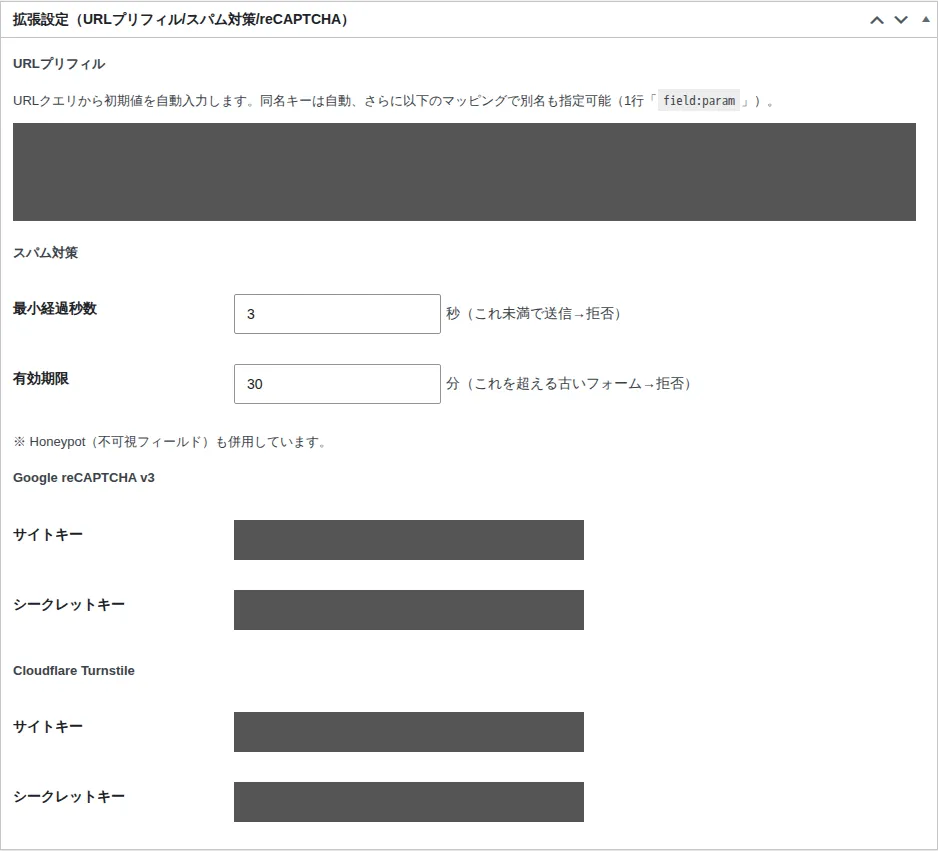
ハニーポット、送信時間チェック、reCAPTCHA v3、Turnstileを利用できます。フォーム設定をJSONで書き出して別サイトへ取り込み、案件ごとに調整する使い方にも対応します。
使い始めるまでの流れ
- プラグインを有効化する:WordPressにSKFORMを設置し、お問い合わせフォームの管理メニューを開きます。
- 項目を登録する:氏名・メール・問い合わせ内容を追加し、返信に必要なメールと本文を必須にします。
- フォームを保存する:通知先を設定したうえで保存し、表示されたフォームIDを控えます。
- 固定ページで確認する:ショートコードブロックにフォームIDを指定し、入力・送信・受付データを試します。
例として氏名・メールアドレス・問い合わせ内容を持つフォームを用意します。
設置に使うコードの例
[oaf_form id="123"]IDなどのサンプル値は、実際の管理画面で確認した値に置き換えてください。
運用を組み立てるときの考え方
同一ページと別URLの選び方
ページを増やしたい理由がなければ同一ページから始められます。別URLを選ぶ場合は、確認ページを直接開くテストだけでは不十分です。入力ページで入れた値が、戻る操作を挟んでも維持されるかを試します。
問い合わせ種別による振り分け例
利用者への自動返信と、社内の通知先振り分けは別設定として考えます。種別の表示ラベルだけでなく、条件判定に使う保存値も合わせます。全選択肢で1通ずつテストし、宛先と件名を控えておくと設定差を見つけられます。
公開前に試す送信パターン
遮断の強さだけでなく、普通に入力する人を通せることが重要です。フォームを開いてすぐ送る場合、確認画面から戻る場合、スマホから送る場合を分けて試します。外部認証の切り替えとフォーム項目変更を同時に行わなければ、原因を追いやすくなります。
導入前に確認したいこと
- メールの到達確認や外部認証のキー設定は、設置先の環境で確認が必要です。
- MW WP Formとの互換機能や設定の自動変換はありません。
- 受付データと添付ファイルには個人情報が含まれ得るため、管理権限と保存期間を決めて運用してください。
機能の早見表
| 機能 | 内容 |
|---|---|
| 入力・確認・完了画面 | 入力内容を送信前に確認できます。 |
| フォーム項目と入力チェック | テキスト、メール、テキストエリア、選択項目、ファイルなどを配置し、必須設定や文字数、電話番号・郵便番号などの検証を設定できます。 |
| 通知・自動返信・送信先の振り分け | 管理者通知と利用者への自動返信を設定できます。 |
| 受付データと添付ファイルの管理 | 送信内容をWordPress側に保存し、受付データから確認できます。 |
| スパム対策とフォームの再利用 | ハニーポット、送信時間チェック、reCAPTCHA v3、Turnstileを利用できます。 |
動作環境
- WordPress 5.x以降(同梱ガイドでは6.x推奨)
- PHP 7.4以降
SKFORMについてよくある質問
MW WP Formの設定を取り込めますか?
既存のMW WP Formの設定をそのまま変換する機能はありません。フォーム項目、通知先、確認・完了の遷移をSKFORMで作り直します。旧フォームを残した検証ページで、両者の受付内容を比べると移行漏れを見つけやすくなります。
確認画面は別ページが必要ですか?
同一ページ内で切り替える構成も使えます。別URLが必要な場合だけ確認・完了の固定ページを用意し、oaf_confirmとoaf_thanksを同じフォームIDで設置します。
あわせて読みたい記事
- SKFORMでお問い合わせフォームを作成して固定ページに設置する方法
- WordPressフォームに確認画面を作る方法|SKFORMの同一ページ・別URL設定
- SKFORMの自動返信メールと問い合わせ種別による送信先振り分け
- SKFORMでスパム対策を設定する方法|Turnstile・reCAPTCHA・基本対策