

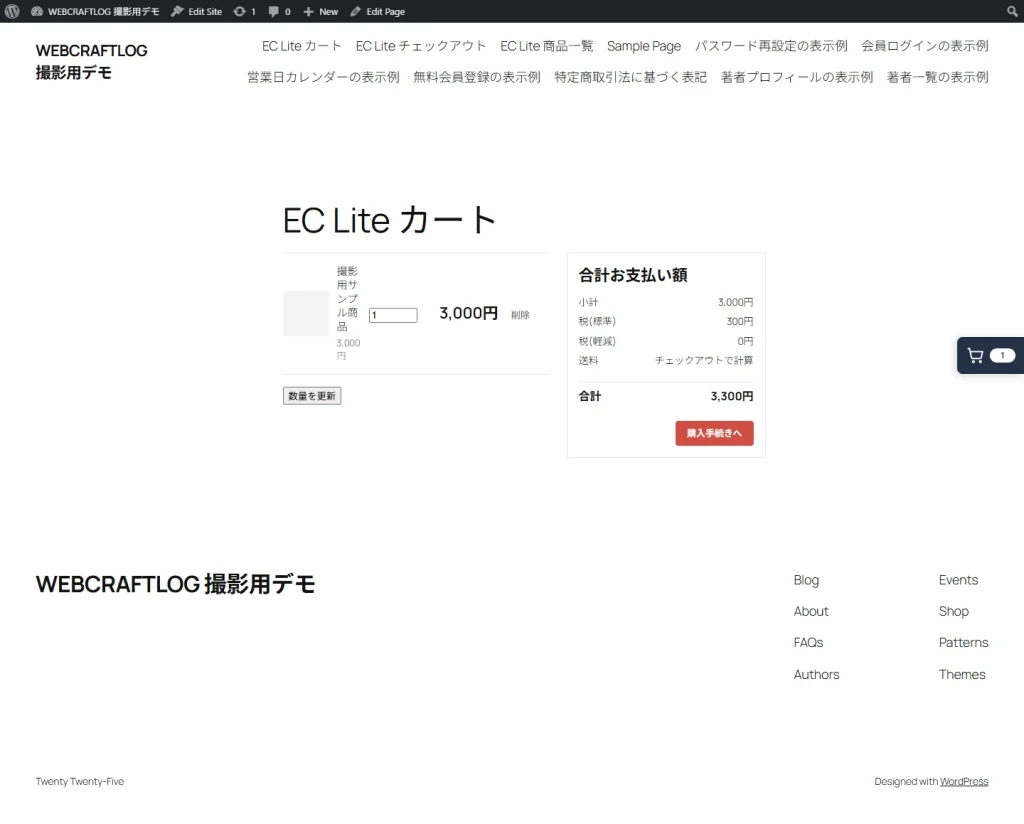
商品登録後は、商品詳細からカート、購入情報の入力、確認画面までの流れを確認します。FREE版にはカートドロワーと、入力・確認・完了のチェックアウトが含まれます。
商品をカートに追加
商品詳細で数量を指定して「カートに入れる」を押します。右端のカートアイコンには商品数が表示され、ドロワーからカートの内容を確認できます。アイコンのためのウィジェット配置は不要です。1商品あたりの数量上限は99、カート内の商品数上限は50です。
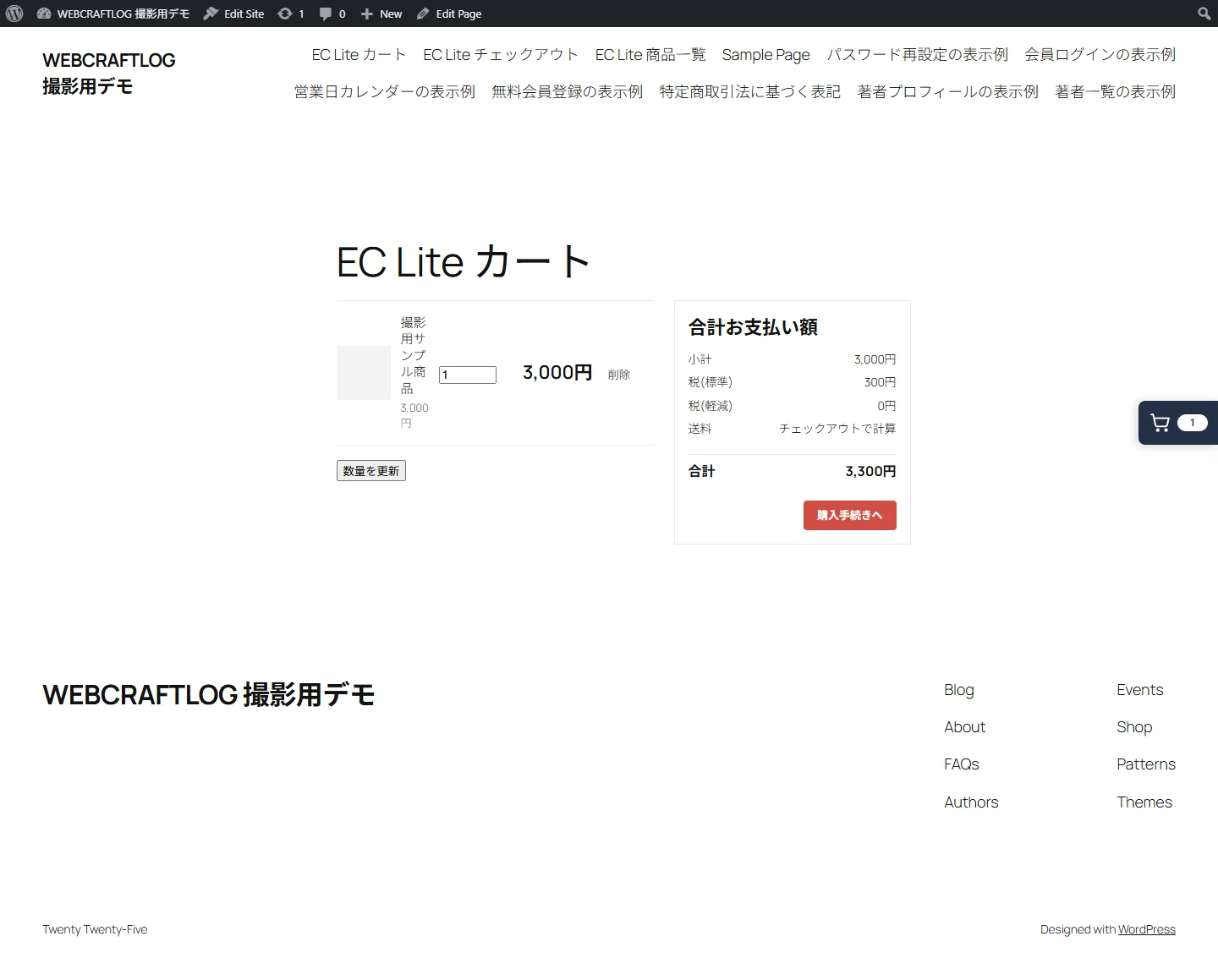
購入者情報と配送先を入力
カートから購入手続きへ進み、氏名・連絡先・住所などの必須項目を入力します。郵便番号は7桁、電話番号は10〜11桁です。郵便番号の住所補完はzipcloudを利用するため、外部サービスの状況によって補完できない場合は住所を手入力します。
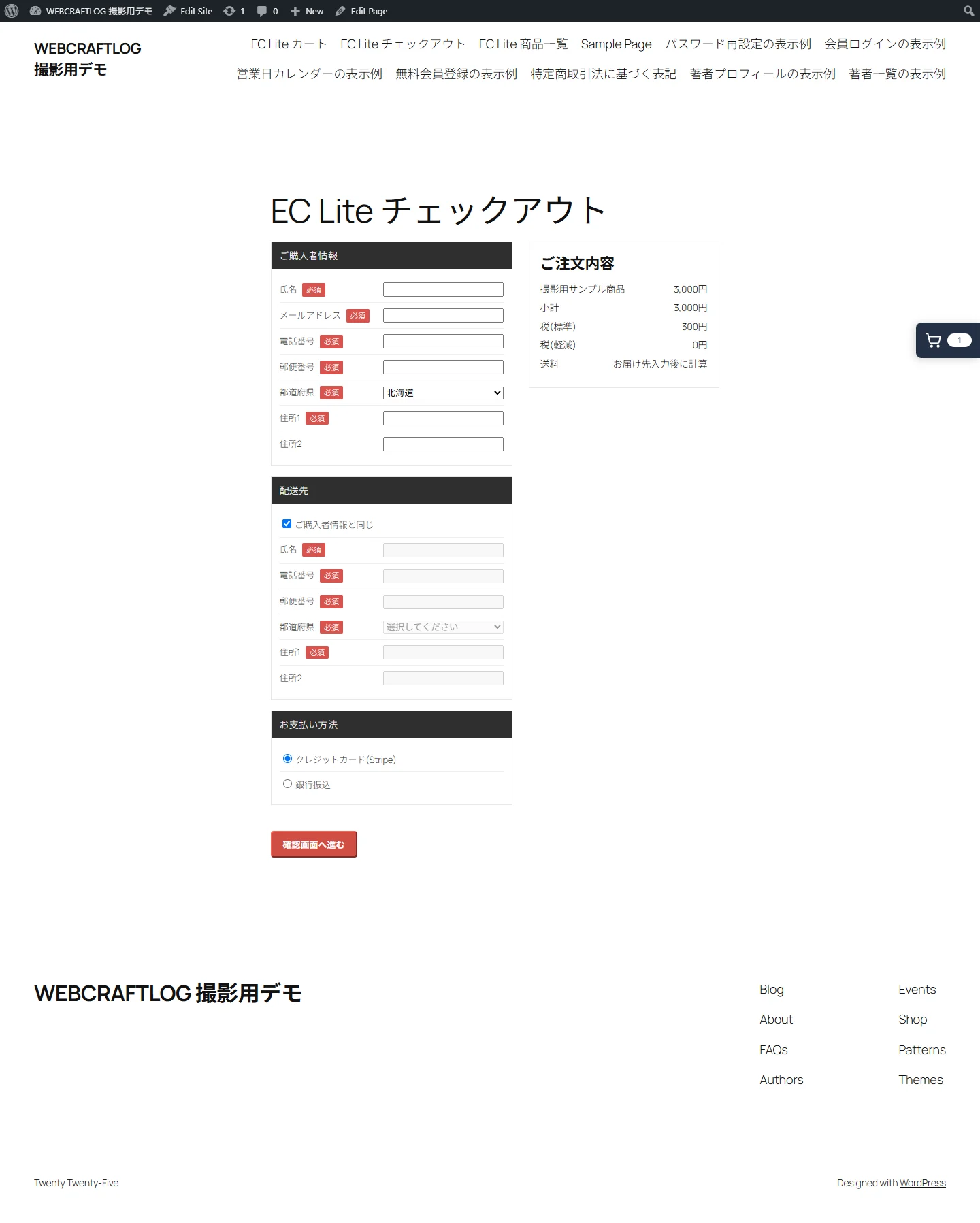
確認画面で金額と在庫を見る
商品・数量・税・送料・合計・支払方法を確認してから注文を確定します。確認画面での在庫引当の有効期間は30分です。在庫不足や時間切れの案内が出たら、カートへ戻って内容を再確認してください。画面を開いただけで注文完了と判断しないようにします。
支払い方法ごとの確認ポイント
- 銀行振込:注文は入金待ちとして扱われる。振込先と案内メールを確認する
- Stripe:外部の決済画面での処理と、Webhookで注文が支払済みになることを確認する
- 管理者:注文内容と購入者向け通知の内容が一致することを確認する
今回の撮影では注文を確定していません
このスクリーンショットは、撮影専用環境で架空商品を1個カートに追加した状態です。入力画面までの表示を確認しており、注文完了や入金の成功を示す画面ではありません。
PRO版は追加プラグインとして開発中
EC Lite PROは、FREE版のEC Liteに追加して使う拡張プラグインとして開発中です。FREE版を置き換える別製品としては案内していません。本記事の画面はPRO版を有効化していないFREE版のものです。PRO版の提供時期・価格・最終的な搭載機能は、正式な案内をご確認ください。
この記事で確認した範囲
2026年11月15日時点のFREE版0.2.0のソースコードと同梱READMEを照合し、ローカルWordPressで管理画面・商品表示・カート・購入入力画面を撮影しました。架空の商品をカートに追加していますが、注文の確定、実際のメール送信、Stripe決済・返金・Webhookの疎通は今回実行していません。画面撮影の結果と決済の動作確認は分けて扱っています。