
FREE版0.2.0では、商品写真をメディアライブラリから選んでギャラリーに登録できます。商品を1件作り、価格・在庫・写真・公開後の表示を順番に確認します。
商品を新規作成する
管理画面の「商品」から新規追加し、商品名と説明文を入力します。ブロックエディター右側の「EC Lite 商品情報」で、価格(税抜)・税区分・重量・送料方式・在庫数・SKUを設定します。撮影用の例では税抜3,000円、標準税率、在庫12個を入力しています。
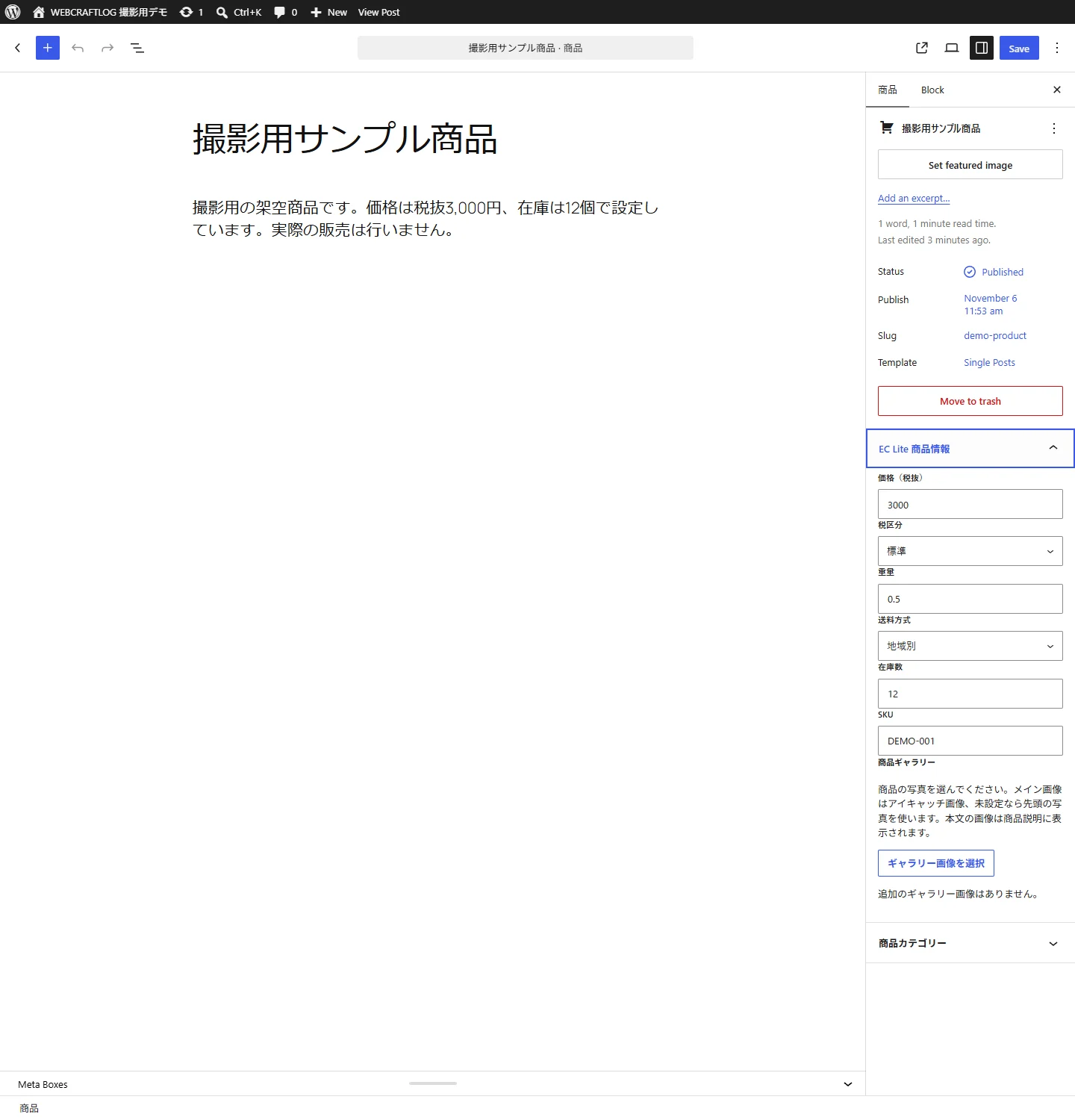
メイン画像とギャラリーを選ぶ
- アイキャッチ画像を商品詳細のメイン写真として設定する
- 「商品ギャラリー」から複数の写真を選択する。既存メディアも利用でき、商品への添付し直しは不要
- 選んだ写真は「前へ」で順序を変更し、「外す」でギャラリーから解除する。画像ファイルそのものは削除されない
- アイキャッチを設定しない場合は、ギャラリーの先頭画像がメイン画像になる
説明文の画像とギャラリーは別に管理
本文へ挿入した画像・ギャラリーブロック・キャプションは商品説明内に表示されます。商品写真の切り替えに使う画像は「商品ギャラリー」で選びます。以前の商品で表示していたギャラリーは引き継ぎますが、新しい選択画面で変更した後はそこで選んだ写真だけを使います。
公開して商品一覧と詳細を確認
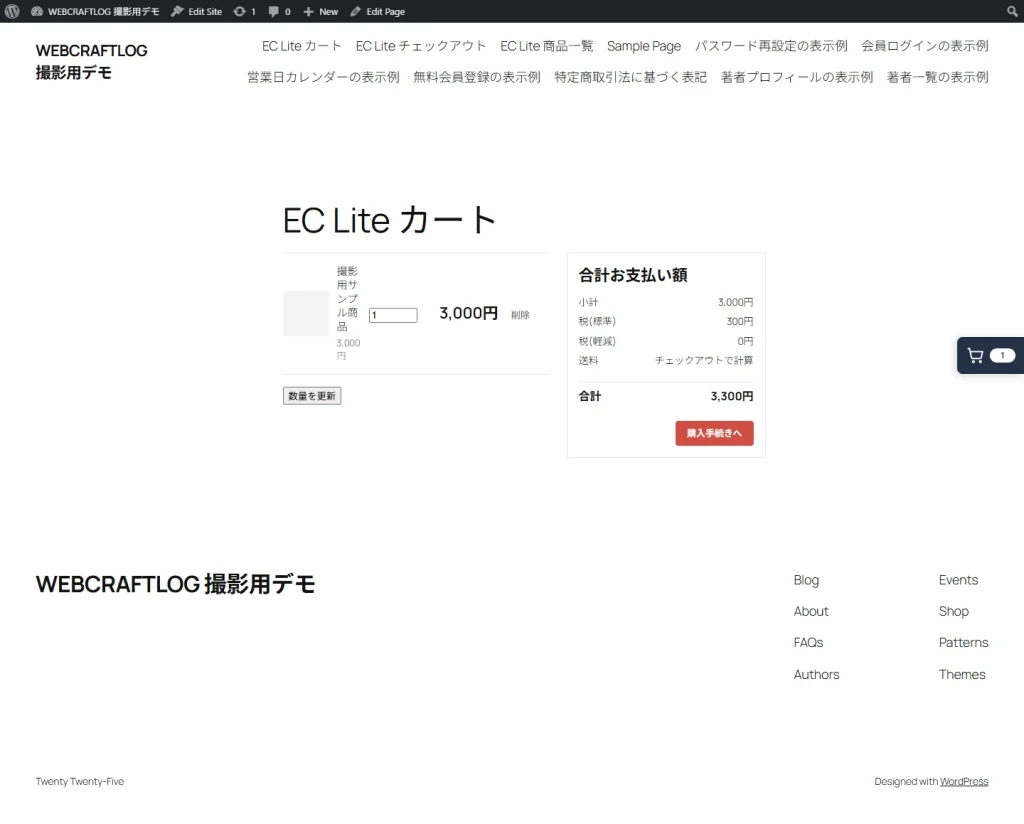
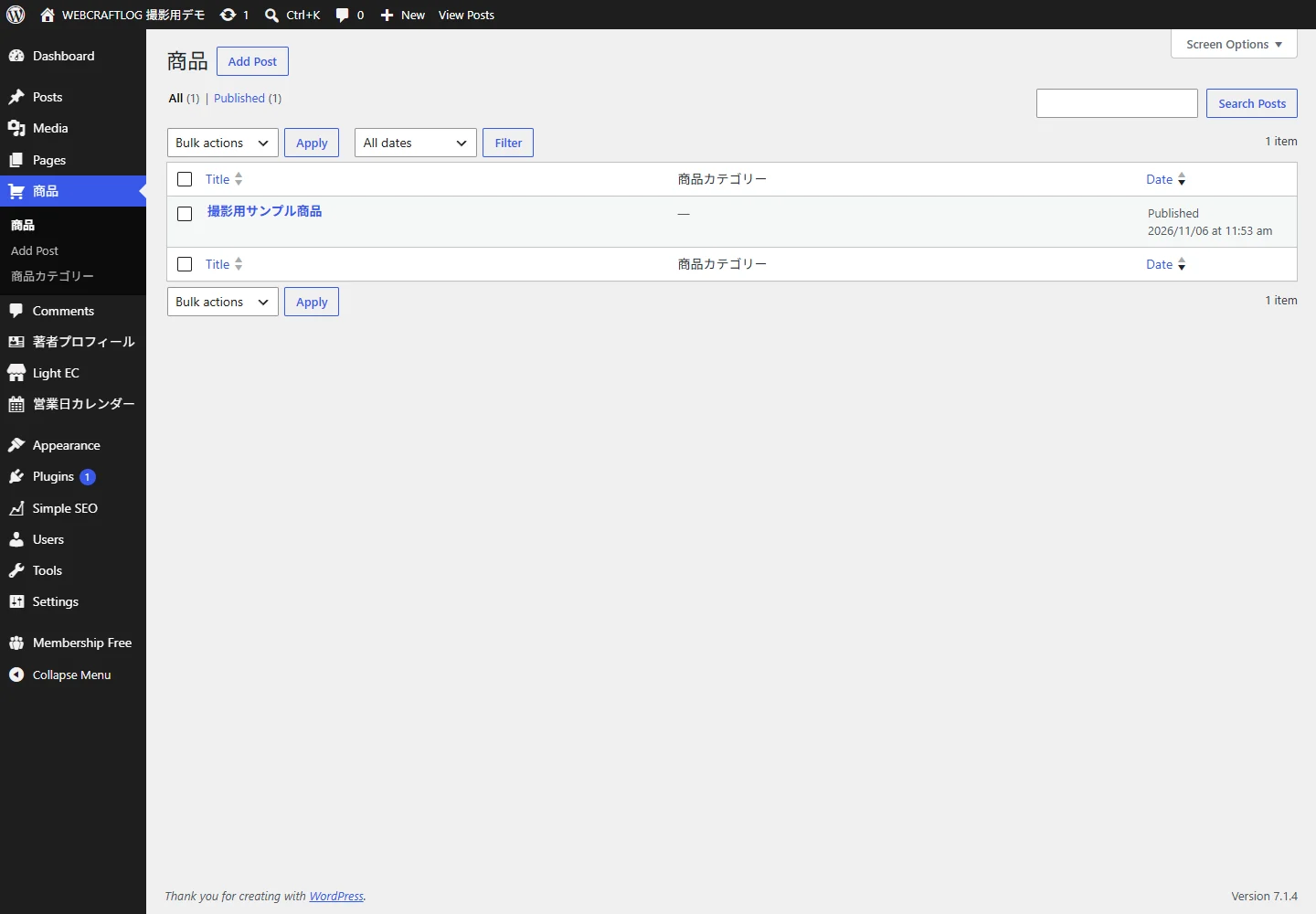
公開後、商品一覧と商品詳細で写真・税抜価格・税込価格・数量欄を確認します。商品一覧には「EC Lite 商品一覧」ブロックを使用できます。標準の商品詳細では、商品詳細ブロックやカート追加ショートコードを本文へ置かなくても、ギャラリーとカート追加フォームが自動で表示されます。
在庫0と空欄を区別する
在庫0は在庫切れ、空欄は無制限です。SKUは商品を区別する管理用の文字列です。登録後は実際の購入導線から数量の上限や送料の表示も確認してください。
PRO版は追加プラグインとして開発中
EC Lite PROは、FREE版のEC Liteに追加して使う拡張プラグインとして開発中です。FREE版を置き換える別製品としては案内していません。本記事の画面はPRO版を有効化していないFREE版のものです。PRO版の提供時期・価格・最終的な搭載機能は、正式な案内をご確認ください。
この記事で確認した範囲
2026年11月15日時点のFREE版0.2.0のソースコードと同梱READMEを照合し、ローカルWordPressで管理画面・商品表示・カート・購入入力画面を撮影しました。架空の商品をカートに追加していますが、注文の確定、実際のメール送信、Stripe決済・返金・Webhookの疎通は今回実行していません。画面撮影の結果と決済の動作確認は分けて扱っています。