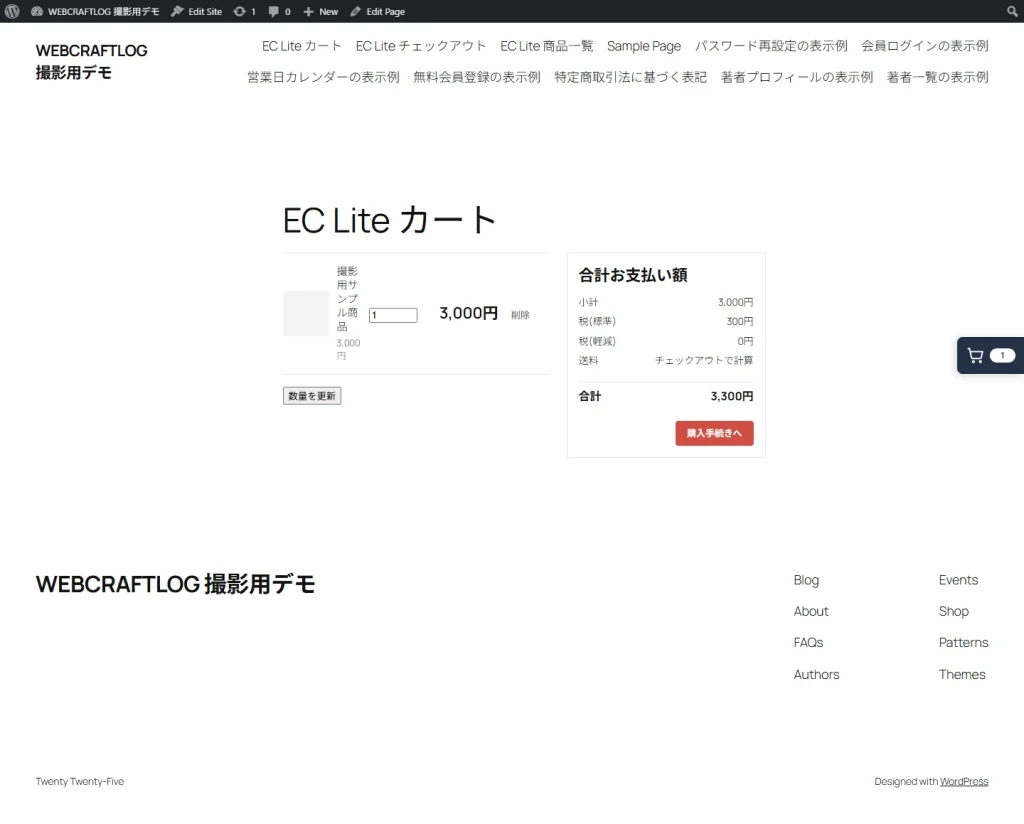

Stripe Checkoutによるカード決済はFREE版の機能です。APIキーだけでなく、決済結果を注文へ反映するWebhookも設定します。本記事は現行コードに基づく設定手順で、実際の決済成功を報告する記事ではありません。
まずテスト用のキーを設定
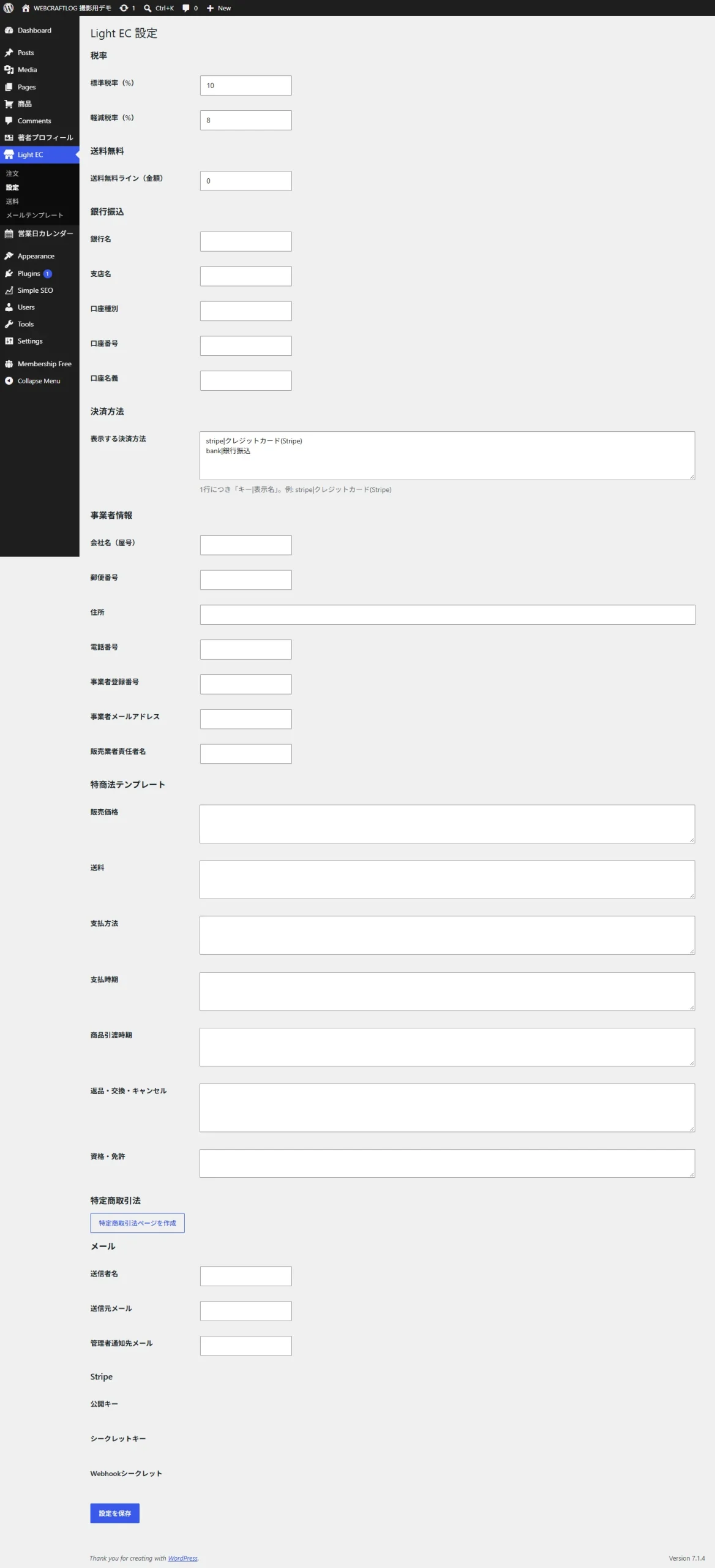
「Light EC → 設定」にStripeの公開キー・シークレットキーを入力します。最初はテスト用を使い、本番用と混在させないようにします。銀行振込も利用する場合は支払方法と振込先を合わせて確認します。
Webhookを登録
Stripe側へWebhookの受信先として https://ご自身のドメイン/wp-json/lec/v1/stripe/webhook を登録し、checkout.session.completed を受け取る設定にします。署名シークレットをプラグイン設定へ入力します。WordPressをサブディレクトリ構成などで運用している場合は、実際のREST APIのURLに合わせてください。
決済画面から戻るだけでは入金済みにしない
現行実装では、署名を検証したWebhookで checkout.session.completed を受信し、支払状態が paid の場合に注文を支払済みへ更新します。同じイベントの二重処理を防ぐ記録もあります。Stripeの記録とEC Liteの注文番号・金額・状態を照合してください。
キャンセル・通信エラー時の扱い
- 決済セッション作成が明確に失敗した場合は、注文をキャンセルし在庫を一度だけ戻す
- 決済画面からのキャンセルは専用トークンを検証し、セッションの停止を確認してから在庫を戻す
- 通信切断などで結果が不明な場合は注文を新規のまま保持し、注文メモへ確認事項を記録する
- 支払済み注文のキャンセルでは自動返金を試行する。返金失敗時は元の状態と在庫を保持し、注文メモへ理由を記録する
販売前に実施するテスト
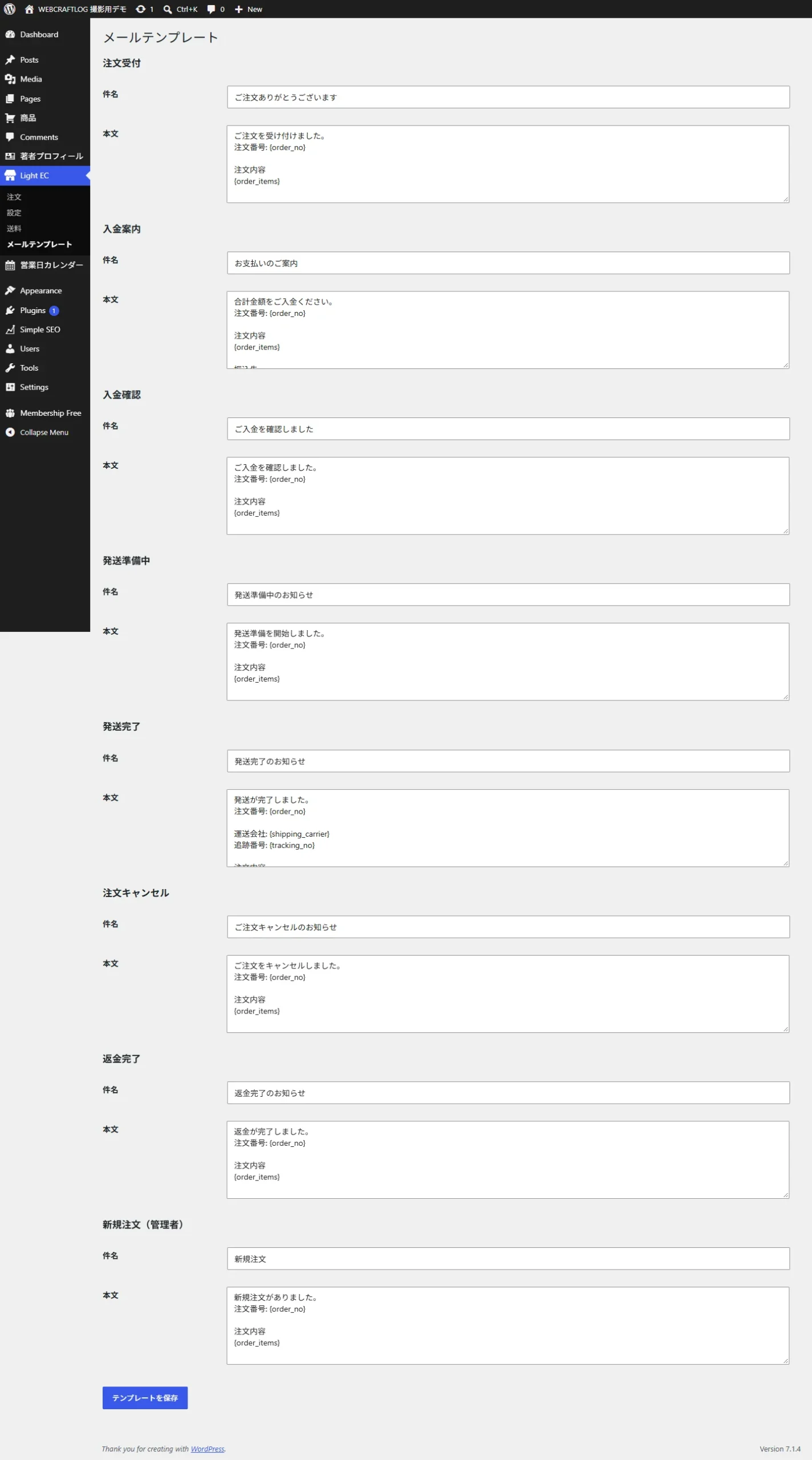
Stripeのテスト環境で購入成功・キャンセル・Webhook受信・支払状態の反映・通知メール・返金を確認します。成功画面の表示だけで完了とせず、Stripeと注文管理を照合してください。過去のキャンセル済み注文や失敗した返金は自動修復されないため、更新前の注文は個別に確認します。
PRO版は追加プラグインとして開発中
EC Lite PROは、FREE版のEC Liteに追加して使う拡張プラグインとして開発中です。FREE版を置き換える別製品としては案内していません。本記事の画面はPRO版を有効化していないFREE版のものです。PRO版の提供時期・価格・最終的な搭載機能は、正式な案内をご確認ください。
この記事で確認した範囲
2026年11月15日時点のFREE版0.2.0のソースコードと同梱READMEを照合し、ローカルWordPressで管理画面・商品表示・カート・購入入力画面を撮影しました。架空の商品をカートに追加していますが、注文の確定、実際のメール送信、Stripe決済・返金・Webhookの疎通は今回実行していません。画面撮影の結果と決済の動作確認は分けて扱っています。