


通常の営業曜日を設定し、固定ページへカレンダーを表示します。
例として平日営業・土日休業のカレンダーを用意します。
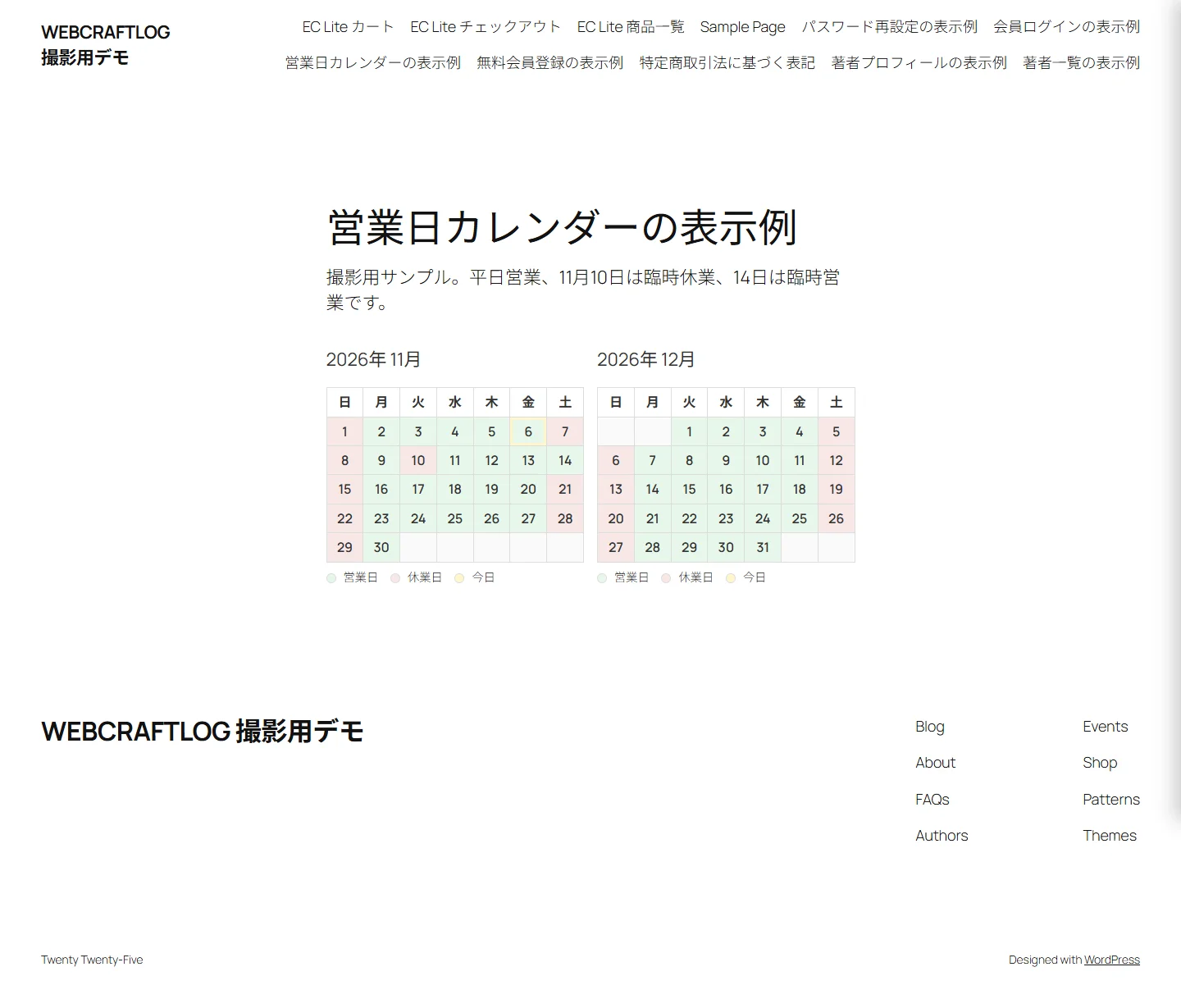
平日営業のカレンダー例
| 項目 | 設定・判断の例 | ||||||||||||||||||||||||||||||||||||||||||
|---|---|---|---|---|---|---|---|---|---|---|---|---|---|---|---|---|---|---|---|---|---|---|---|---|---|---|---|---|---|---|---|---|---|---|---|---|---|---|---|---|---|---|---|
| 通常営業 | 月曜〜金曜 | ||||||||||||||||||||||||||||||||||||||||||
| 通常休業 | 土曜・日曜 | ||||||||||||||||||||||||||||||||||||||||||
| 配置 | 2026年 11月
|
通常パターンを先に作り、祝日や臨時予定は後から重ねます。最初から例外を大量に登録すると、特定日が曜日設定による表示なのか例外による表示なのかを追いにくくなるためです。
設定・操作の手順
1. 有効化する
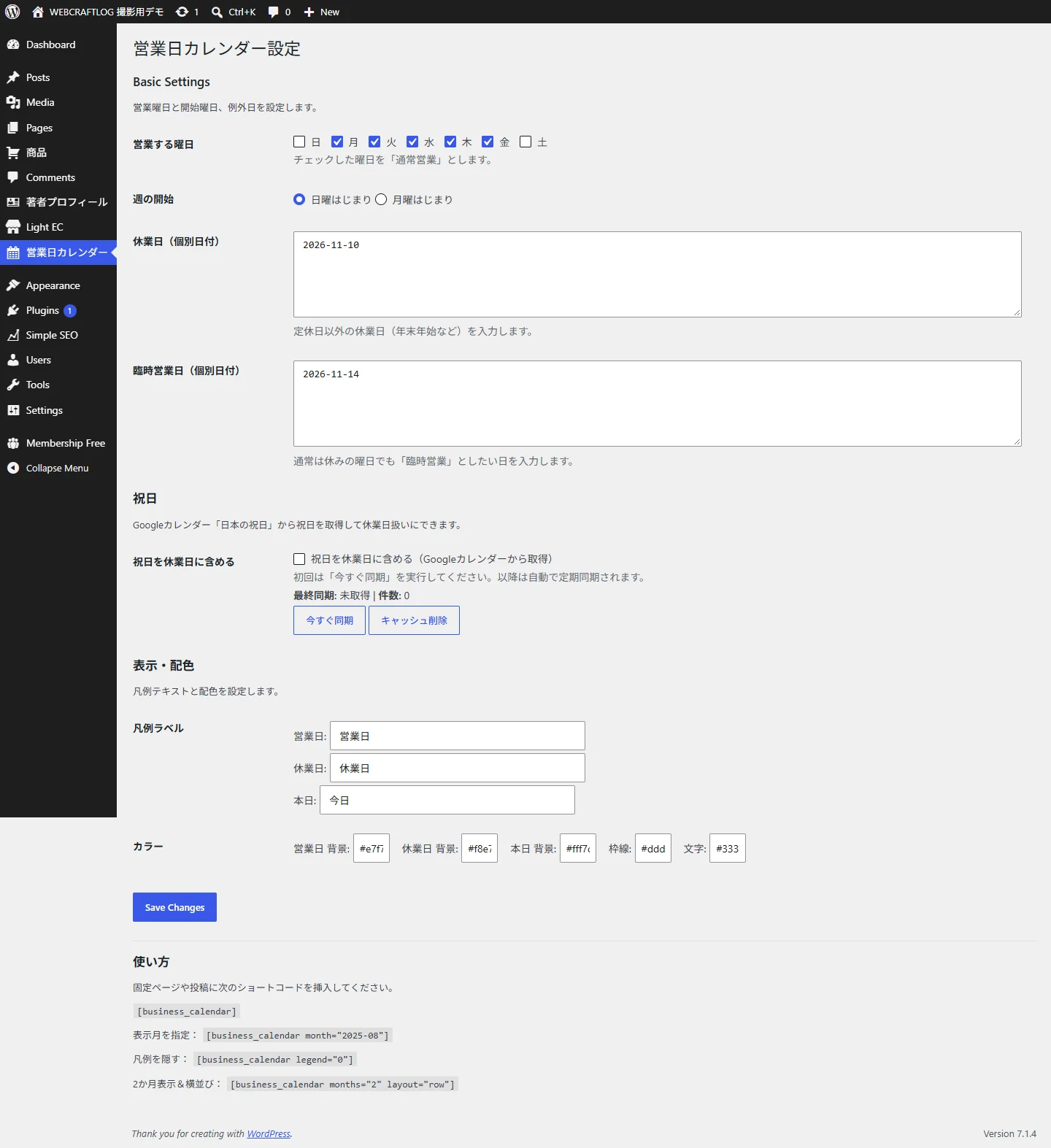
プラグインをWordPressへ追加し、営業日カレンダーの設定画面を開きます。
2. 営業曜日を指定する
通常営業する曜日を選び、店舗の基本スケジュールと照合します。
3. 固定ページへ設置する
ショートコードブロックでbusiness_calendarを配置します。
4. 表示を確認する
当月の曜日と営業・休業の表示、凡例の内容を確認します。
設定・記述例
[business_calendar legend="1"]設定後に確認すること
- 営業曜日が実際の予定と一致する
- 凡例と色の意味が一致している
- 当月の日付と表示位置が正しい
ショートコードが文字のまま出る
ショートコードブロックに記載しているか、プラグインが有効かを見ます。コード紹介用のコードブロックへ入れた場合は、実行されず文字として表示されます。
この操作で気を付けたいこと
表示だけで予約の可否や受付枠を管理する機能と混同しないでください。
今回確認した画面と、まだ確認していないこと
平日営業を基本に、2026年11月10日を臨時休業、14日を臨時営業にした架空データを用意し、2か月表示を確認しました。祝日の自動取得は無効のままで、外部ICSとの同期は今回の確認に含めていません。