


普段は平日営業でも、設備点検で火曜日を休みにしたり、イベントのため土曜日だけ営業したりすることがあります。曜日設定を毎回変える代わりに、例外日を登録しておくと管理しやすくなります。
まずは通常の営業曜日を決める
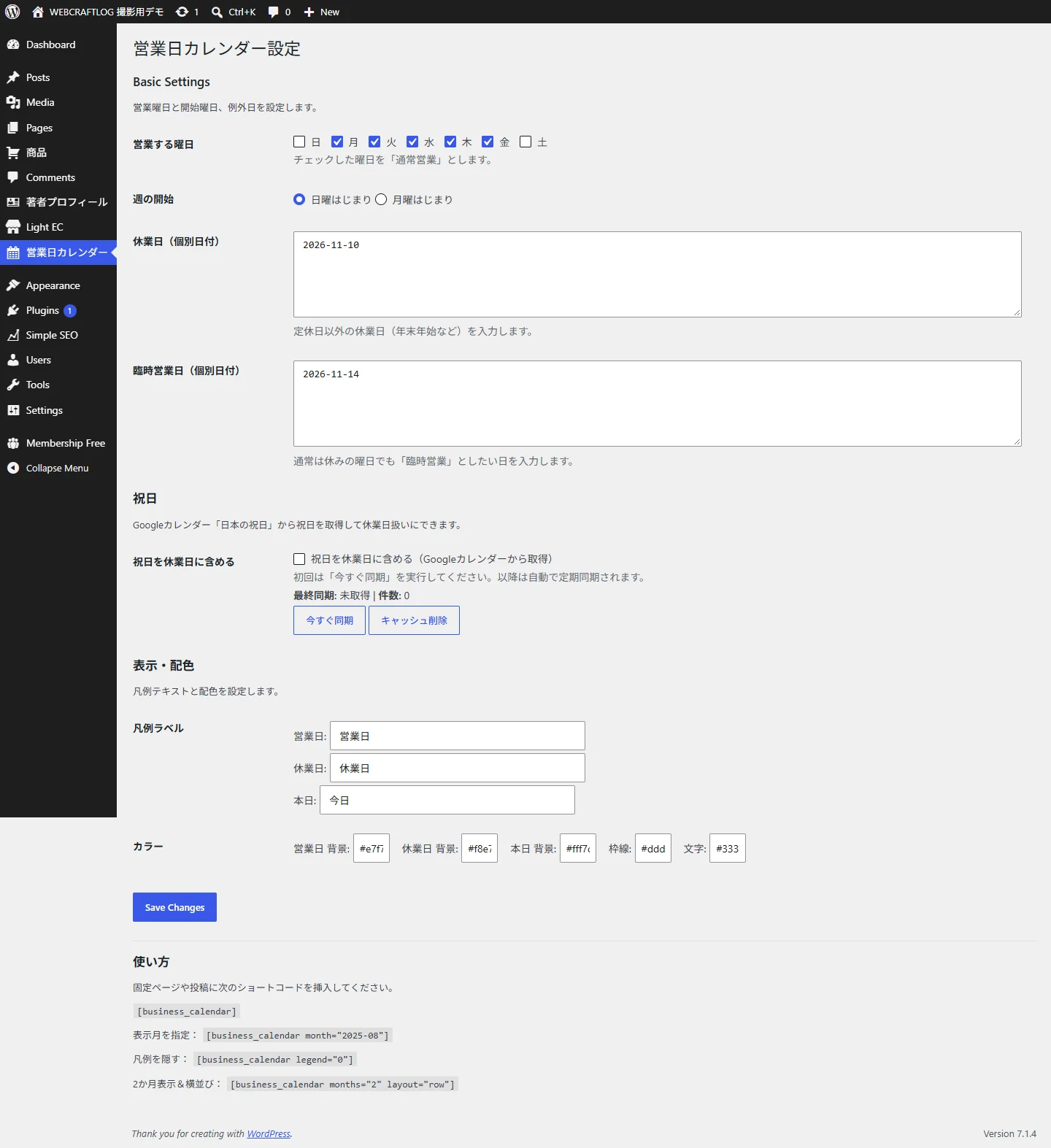
管理画面の「営業日カレンダー」を開き、基本になる営業曜日を設定します。今回の例は月曜から金曜を営業日、土曜と日曜を休業日とした撮影用データです。
臨時休業と臨時営業を登録する
「休業日(個別日付)」へ2026-11-10、「臨時営業日(個別日付)」へ2026-11-14を登録します。年を省略せず、画面に案内されている形式で入力して保存してください。同じ日を両方へ登録することは避けます。
表示側で例外日を見比べる
固定ページへ次のショートコードを入れます。フォームに登録しただけで終わらず、カレンダー上で10日と14日の扱いを確かめましょう。今回の撮影では、平日の10日が休業日、土曜日の14日が営業日として表示されました。
[business_calendar months="2" layout="row"]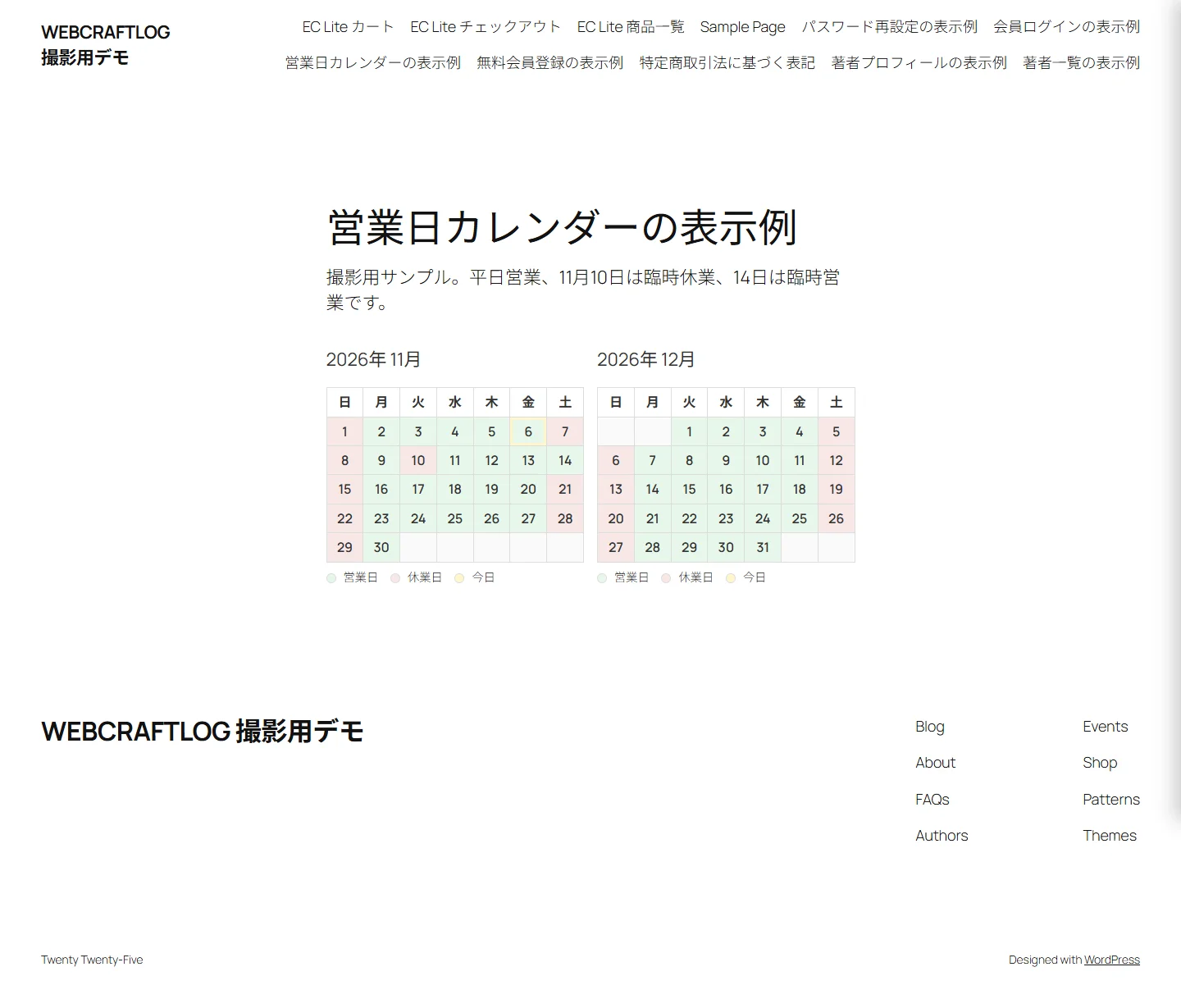
祝日の扱いは別に確認する
曜日・例外日の設定と、Googleカレンダーの祝日取得は別の機能です。この記事の撮影では祝日取得を無効にしています。祝日を休業日として運用する場合は、取得結果と例外日の扱いも検証してください。
表示が変わらないときは、保存した設定と表示中のサイトが同じか、ページのキャッシュが残っていないかを確認します。月替わりに例外日を追加する運用なら、担当者と更新のタイミングも決めておくと安心です。