
フォームの送信経路を確かめながら、SKFORMのスパム対策を設定します。
例として通常の問い合わせを通しつつ、外部認証を使った送信確認を行います。
公開前に試す送信パターン
| 項目 | 設定・判断の例 |
|---|---|
| 通常入力 | 必要項目を埋めて送信できる |
| 入力不足 | 必須項目が空なら送信前にエラーになる |
| 外部認証 | 実際の設置ドメイン用のキーを使う |
遮断の強さだけでなく、普通に入力する人を通せることが重要です。フォームを開いてすぐ送る場合、確認画面から戻る場合、スマホから送る場合を分けて試します。外部認証の切り替えとフォーム項目変更を同時に行わなければ、原因を追いやすくなります。
設定・操作の手順
1. 基本対策を確認する
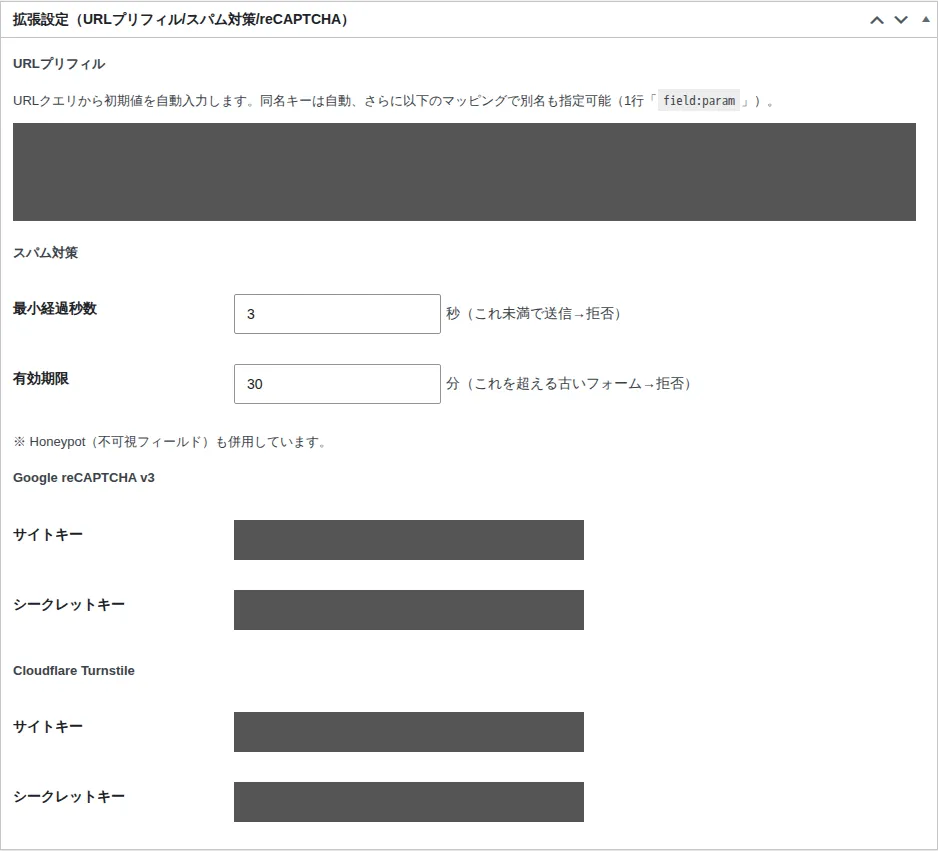
拡張設定でハニーポットと送信時間チェックを確認し、通常入力のテストをします。
2. 認証方式を選ぶ
reCAPTCHA v3またはTurnstileを使う場合は、対象ドメイン用のサイトキーと秘密キーを準備します。
3. キーを保存する
選んだ方式の設定欄に対応するキーを入れ、別方式のキーを取り違えていないか確認します。
4. 利用者側で試す
ログアウトした画面で入力から完了まで進み、エラー表示と正常送信を確認します。
設定後に確認すること
- 一般利用者の正常送信ができる
- キーの方式と対象ドメインが一致している
- エラー時にも利用者が再入力や再試行できる
自分のテスト送信まで拒否される
送信時間チェックと外部認証を分けて確認します。サイトキーと秘密キーの組、認証方式、対象ドメインを照合し、ログアウトした通常の利用者画面でも再現するか試します。
この操作で気を付けたいこと
スパムを完全に防げる保証はありません。遮断状況と通常の問い合わせへの影響を確認しながら運用してください。
あわせて読みたい記事
- 確認画面付きのお問い合わせフォームを作れるSKFORM|機能と使い方
- SKFORMでお問い合わせフォームを作成して固定ページに設置する方法
- WordPressフォームに確認画面を作る方法|SKFORMの同一ページ・別URL設定
- SKFORMの自動返信メールと問い合わせ種別による送信先振り分け